
最近ぽこあポケモンにハマっていてNintendo Switch2の稼働率が上がっている編集部です。
最近では外出先や旅行先にもSwitch2を持ち運ぶこともちらほら。
しかしただでさえ高いSwitch2を持ち運ぶのは大変気を使いますし、かといって自宅用と移動用に2台買うのはなかなか至難の業。
本体だけならまだしも周辺機器を持ち歩こうとすると、本体ドックを普段使っているモニターから取り外して、ACアダプターも取り外してそれをまとめてって大変ですよね。
 編集部
編集部なんでこんな記事書くかって?実体験だからです(泣)
普段カバンの中に入れているのは『CIO NovaPort SLIM 45W』と『CIO フラットスパイラルケーブル CtoC 1m』
普段の用途なら軽量・省スペースでMac book Airも iPad Proも十分充電できるシステムなのに・・・。


 ポチップ
ポチップ

 ポチップ
ポチップ
外出先でも Switch2をテレビ出力したいのにできないのはなぜ?
筆者のようにNintendo Switch 2を購入してワクワクしているのに、「付属のACアダプターがデカくて持ち運びたくない…でも普段の充電器だとTVモード(映像出力)ができない」というトラブルに遭遇していませんか?
実際、任天堂公式サポートでも明記されている通り、TVモードでは54W以上の出力ができるUSB PD充電器(20Vプロファイル対応)が必要で、これを満たさないと画面が映りません。
市販のACアダプターについて
54 W以上の出力ができるACアダプターであれば、プレイモードに関係なく使用できます。使用する機器の取扱説明書やウェブサイトをよく読み、注意事項を守って正しくお使いください。
市販のACアダプターについては動作確認を行っておらず、安定した動作や安全性を保証するものではありません。
編集部先ほど明示した筆者の充電環境ではTVモードが使えないのはそういうことでした。
この記事では、映像出力に対応する正確な規格を明示した上で、個人的に一番信頼を置いている『Anker』『CIO』の中からコンパクト商品をピックアップしました。
さらに「本体ドックが入るケース」をAmazon・楽天で厳選して紹介します。
Switch 2のTV出力仕様を正しく理解(ここを間違えると失敗する)
- 映像出力の方法:公式ドック(または互換ポータブルドック)を使用。本体下部USB-C端子に接続し、HDMIでTV/モニター出力。
- 必要な充電規格(公式サポートより):
- TVモード(ドック使用時):54W以上のUSB PD対応ACアダプター(20Vプロファイル検出必須)。
- 携帯モード/テーブルモード:30〜45Wで十分
- 付属ACアダプター:60W(基本選択ではあるが約121g・サイズが少し大きめ)。
- 注意点:
- 旧Switchの39Wアダプターや30W以下充電器だと「テレビに接続できません。ACアダプターを使用して…」エラーが出る。
- サードパーティ充電器でも54W以上+PD対応なら問題なし(純正不要)。
- 上部USB-C端子は充電専用、下部がドック/映像出力用。
これを守れば「普段の充電器では映像出力ができなかった」問題は完全に回避できます。
Switch2 映像出力対応のおすすめ充電器・電源(Anker & CIOピックアップ)
54W以上・20V PD対応で、コンパクト・軽量・GaN採用のものを厳選。すべてSwitch 2 TVモードで動作確認済みの実績あり。
軽量コンパクトな1ポートモデル【USB PD対応】
Anker Nano II 65W(最強コスパ・旅行の定番)
 ポチップ
ポチップ
Amazonで「Switch 2 TVモード」で高評価多数。ポートが一つでいいならこれ。本体の重さは112g
CIO NovaPort SOLOII 65W or 100W(日本ブランド・世界最小級)
 ポチップ
ポチップ
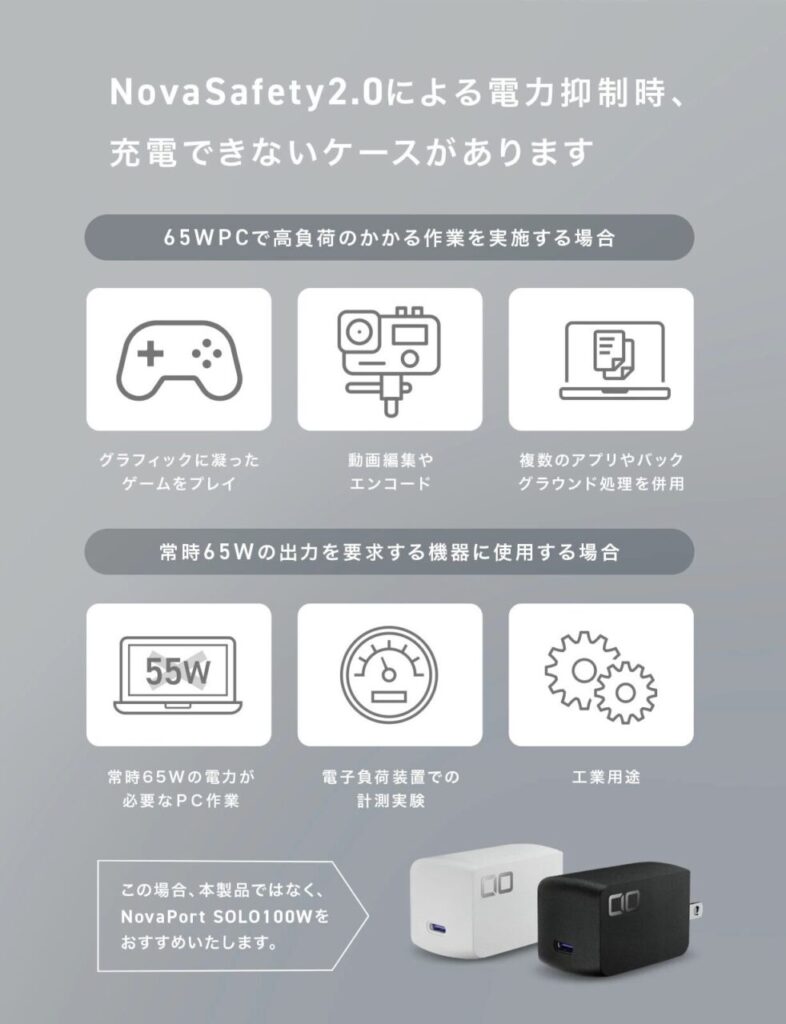
65W PD単ポート、CIO独自NovaSafety2.0搭載で発熱も制御されて安心。
何より「世界最小・最軽量クラス」の74g
ただし本体重量74gと放熱に不利な軽量モデルのため、メーカーによる注意書きをよく理解してください。
Switch2の性能を最大限引き出すためには「CIO NovaPort SOLOII 100W」をお勧めします。
 ポチップ
編集部
ポチップ
編集部少し重くなっているとはいえそれでも「121g」と軽量なんですよね。
Ankerも「Anker Nano Charger (100W)」というほぼ同重量のやつ出してますのでこれはお好みで。
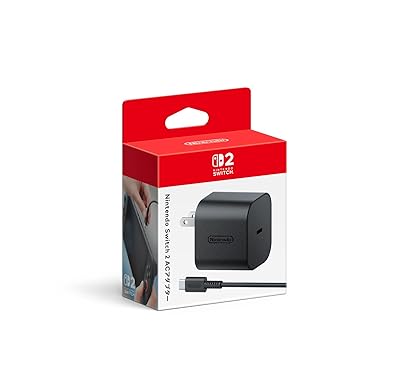
Nintendo Switch 2 ACアダプター
 ポチップ
ポチップ
散々説明しておいて今更純正品を紹介することになるとは思いませんでしたが、実は重さに重きを置くだけなら純正品がほぼ最安クラスであることに気づいてしまいました。
編集部私が最初に言ってた「付属AC大きいから持ち運ばない」問題
→ 実際は121gと軽いので、意外とケースに突っ込んでもいいかも。
でも「もっと小さく軽くしたい」「折りたたみプラグ欲しい」ならAnker/CIOの65Wをサブで持つのがベスト(TV出力も問題なし)
複数ポート対応モデル【PD対応】
複数ポートあれば、 Switch2を充電しながらスマホやタブレットを充電することも当然可能。
旅行用途には特に複数ポートあれば安心ですよね。
出力はPD対応であればいくらでも上を目指してもいいですが、とりあえず持ち運びを前提とした軽量なモデルをピックアップ。
Anker Nano Charger (70W, 3 Ports)
 ポチップ
ポチップ
抜け落ちにくく安定した設計の2025年8月発売の最新モデル。
約120gと先ほどまでの製品とほぼ同等の軽量モデルです。
単ポート使用時でも最大70W出力なので問題なしです。
編集部待って。3ポート対応で重さ変わらないってこれで良くないってなりました。
CIO NovaPort DUO2 65W
 ポチップ
ポチップ
- 【サイズ】
-
約 50 × 40 × 29 mm
- 【重量】
-
約 104 g
- 【ポート】
-
2ポート
Type-Cのみの2ポートモデル。45Wモデルは持っているけど65W対応でこのサイズとこの重さは相変わらず異次元。
CIO NovaPort QUAD2 67W(できれば100Wを)
 ポチップ
ポチップ
- 【サイズ】
-
約30×43×54mm
- 【重量】
-
約120g
- 【ポート】
-
4ポート
編集部いや凄すぎる。
ただ4ポートだと67Wは心許ないのでCIO NovaPort QUAD2 100Wでもいいかも。
 ポチップ
ポチップ
モバイルバッテリー機能ありモデル【PD対応】
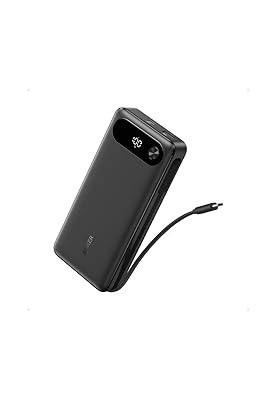
Anker Power Bank 87W(20000mAh Built-inケーブル)(コンセント不要派向け)
 ポチップ
ポチップ
単ポート最大65W出力。コンセントなしでTVモード+充電が可能。外出先のホテルやキャンプで最強。
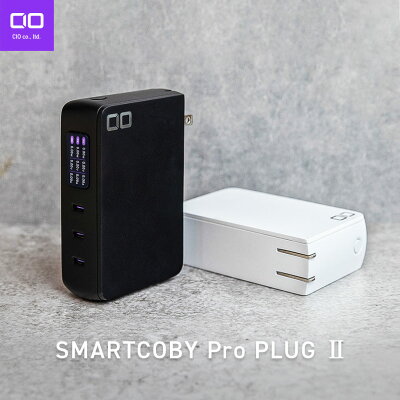
CIO SMARTCOBY Pro PLUGⅡ
 ポチップ
ポチップ
コンセント内蔵の軽量・コンパクトなPD対応モバイルバッテリー兼充電器。
全ての持ち物を一つにするならこれ。
充電ケーブル
充電器にPD対応が求められるように、充電ケーブルにもPD対応が必要です。
「100W PD対応USB-Cケーブル」を用意しましょう。
純粋な充電ケーブル
 ポチップ
ポチップ
 ポチップ
ポチップ
映像出力にも使えるタイプ
 ポチップ
ポチップ
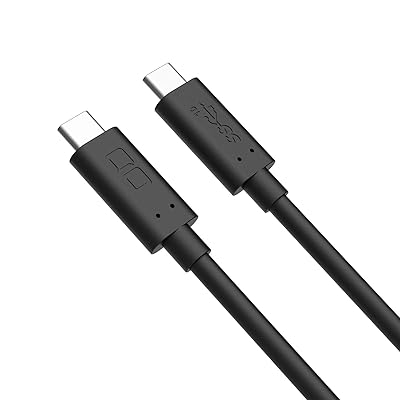
CIO-CCPD100W(正式にはCIO-CCPD100W-1シリーズ)はUSB-C to USB-Cケーブルで、充電(PD 100W対応)と映像出力(4K@60Hz、DisplayPort Alt Mode対応)を1本のケーブルで両方扱えるタイプです。
HDMIケーブル
純正ドック(Nintendo Switch 2 ドック)でTV出力する場合、HDMIケーブルは別途必要で、Switch 2本体セットに同梱されているウルトラハイスピードHDMIケーブルを持っていけばOKです。
サードパーティでもこの辺はお好みで。
 ポチップ
ポチップ
TV出力用本体スタンド(ドック)が入るケース選び(Amazon・楽天おすすめ)
公式ドック(またはケーブル型ポータブルドック)をまるごと収納できる「オールインボックス」タイプを優先。コントローラーも入ればなお良し。
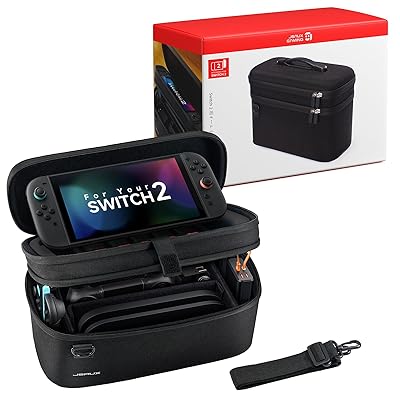
JSAUX Switch 2 オールインボックス 大容量収納ケース
 ポチップ
ポチップ
本体+公式ドック+Joy-Con/Proコン+ゲームカード10枚収納可能。
耐衝撃ハードシェル・防水防塵。2段構造で整理抜群。
Amazon評価4.4〜4.7(数百レビュー)。価格4,000〜5,500円前後。ドック対応明記でTV出力即セットアップOK。
任天堂純正 Nintendo Switch 2 オールインボックス(信頼性重視)
 ポチップ
ポチップ
ジャストフィット設計。本体+ドック+コントローラー+ケーブル類完璧収納。Amazonで売れ筋、価格9,000円前後。
編集部純正という安心感とコンパクトさを優先するならこれですかね。
リュックサックとかに入れやすい。
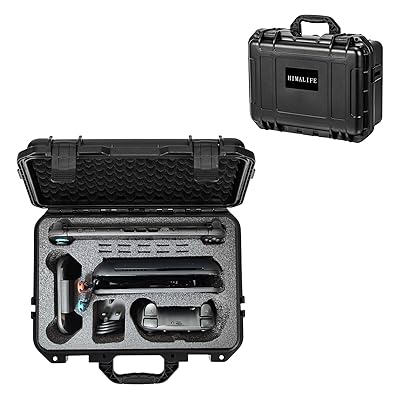
HIMALIFE Switch 2 大容量ツールボックス型ケース(頑丈派)
工具箱のような堅牢設計。本体+ドック+Proコン+ACアダプター全部入り。落下・圧力に強い。価格5,000円前後。
当然ゴツくて重い。
 ポチップ
ポチップ
実際のシステム構築例&持ち運びTips
最小構成例:
- Switch 2本体(ケース内)
- Anker Nano II 65W or CIO 65W充電器
- 公式ドック(or ケーブル型ポータブルドック)
- JSAUXオールインボックスケース(コントローラー・カード込み)
- HDMIケーブル+100W PDケーブル
旅行シミュレーション:
- ホテル/友人宅到着 → ケースからドック取り出し → TVにHDMI接続 → 充電器をドックに挿すだけ → 即4K出力プレイ
- 重量・サイズが付属AC+純正ケースより大幅ダウン。
注意点:
- 第三者ドック使用時は「4K60Hz/HDR対応」「FWアップデート可」のものを。
- 充電器は必ずPSEマーク付き・信頼ブランドを選んで!!!
さらにコンパクトに 公式ドック不要 ケーブル1本でSwitch 2をTVに映す方法
Nintendo Switch 2のTV出力(映像出力)は、初代Switchとは異なり純正ドック(またはそれに準じた認証)が必要という仕様が厳しかったですが、発売後数ヶ月でサードパーティ製の「USB-C直結型 HDMI変換ケーブル / Miniドック」が多数登場し、多くのユーザー検証で公式ドックなしでTVモードが正常に動作するようになりました。
これらは「ドック不要」「純正ドック代替」「ケーブル1本でTV出力」といったキーワードでAmazon・楽天などで売れ筋になっています。
公式ドック不要でTV出力できる主な方法
USB-C to HDMI 変換ケーブル(Miniドック型 / 直結型)
これが現在最もおすすめ・実用的な選択肢です。
- Switch 2の下部USB-C端子に直接挿すだけで、HDMI出力+同時充電(PD 100W対応)が可能。
- 公式ドックのような「本体を立てるスタンド」はないが、TV/モニターにケーブル1本で接続 → 即TVモード。
- 遅延ほぼなし、4K@60Hz対応のものが主流(Switch 2は最大4K出力対応)。
- サイズは手のひらサイズ以下で超軽量 → 外出・旅行に最適。
CABLETIME USB-C to HDMI Mini Dock(4K60Hz / PD100W)
→ YouTubeレビュー多数で「Switch 2でドック完全代替できた」と好評。重量約50g前後。
ただAmazon・楽天では入手困難なのでメーカー公式サイトが確実。
直接買えて送料安め、ファームウェア更新情報もここで入手可能。
JEMDO / JSAUX / PDOBQ などのUSB-C HDMIアダプターケーブル
→ 「Switch 2専用対応」と明記されたもの。PD充電ポート付きで、別途Anker/CIOの65W以上充電器を挿せばOK。
 ポチップ
ポチップ
中国系格安品(1,800〜3,000円台)
→ 「Switch 2 TV出力 ドック不要」「HDMI変換ケーブル PD100W」などで検索すると大量ヒット。
レビューで「本当に映った」「音声もOK」「遅延感じない」との報告もありますが、品質にバラつきありなので返品可のAmazon推奨です。
小型USB-Cハブ(3in1 / 5in1タイプ)
- HDMI + PD充電 + USBポート付きのハブをSwitch 2の下部USB-Cに挿す。
- ダイソーやAmazonの1,000〜2,000円台ハブでも動作報告あり(例: HiDISC Type-C 3in1 HUB、Anker 332など互換品)。
- ただしSwitch 2専用対応と書いてあるものを選ぶのが無難(初代Switch用ハブは動作しないケース多数)。
注意点(失敗しないために)
- 必ず「Switch 2対応」または「Switch 2でTVモード動作確認済み」の商品を選ぶ。
初代Switch用や汎用USB-C to HDMIは、ハンドシェイク(認証)が通らず「画面が映らない」「本体画面が消えない」問題が発生しやすい。 - 充電は54W以上(20V PD対応)必須 → ケーブルにPDポートがあれば、そこにAnker Nano II 65Wなどを挿す。
- 画質:4K@60Hz対応品を選べばSwitch 2の性能をフルに活かせる(1080p止まりの安物は避ける)。
- リスク:サードパーティ品は任天堂非公式なので、万一の不具合時は自己責任。
外出先システムへの組み込み例(ドックなしver)
- Switch 2本体 + ケース
- USB-C to HDMI Miniドックケーブル(例: CABLETIME or JEMDO)
- Anker/CIO 65W充電器 + 100W PDケーブル
→ 総重量500g以下に抑えられ、ホテルTVに挿すだけで即大画面プレイ可能!
結論:公式ドックを持ち歩きたくない・かさばるのが嫌なら、今は「USB-C直結型HDMIケーブル」が最強の代替です。
実際に買う前に最新レビューを確認しておくと安心です。






コメント