
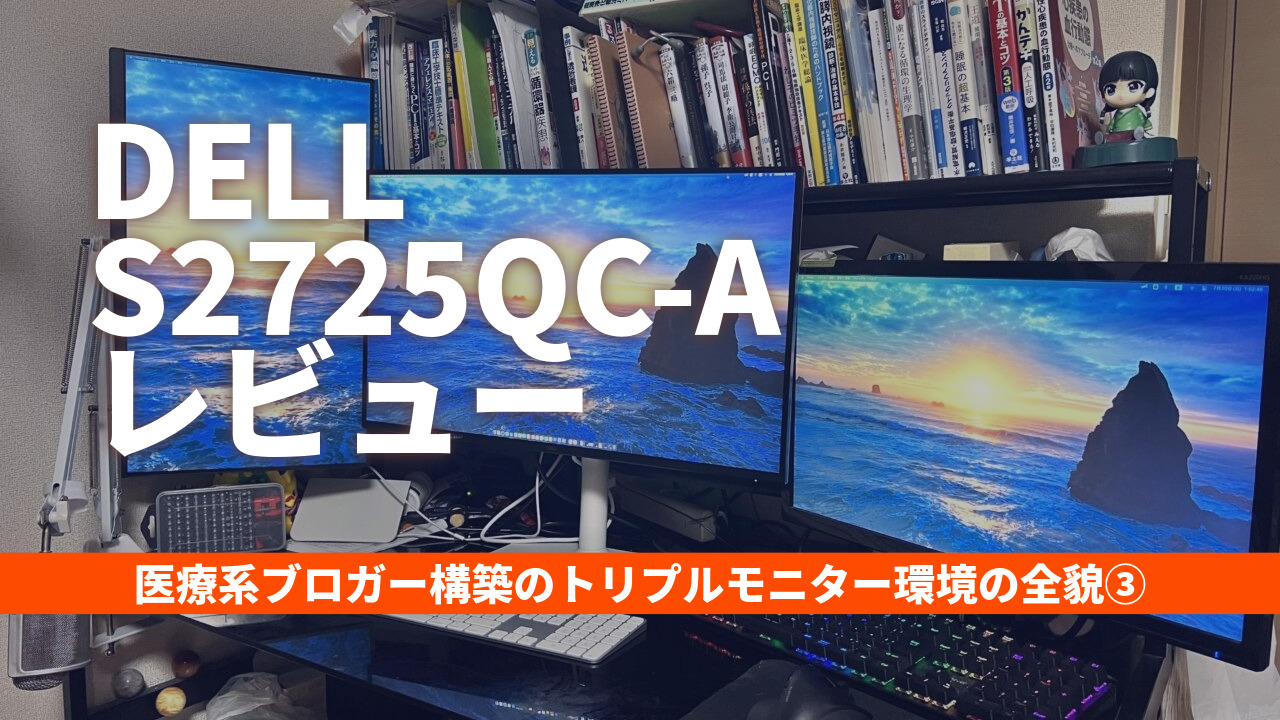
今回、夏のボーナスを機に、PC環境を一新しました。
元々はデュアルモニター環境だったのをトリプルモニターへグレードアップしました。
この記事では、トリプルモニター環境下でメインモニターとして購入した、DELL社の27inch4Kモニターの商品レビューをしていきます。

【DELL S2725QC-A】を選んだ理由と購入の経緯
前デュアルモニター環境で使用していたデスクトップPCが壊れかけたことがきっかけとなります。
PCもモニターも10年くらい使用してきたので、PCを買い替えるついでにモニターも買い替えようということで、夏のボーナスを注ぎ込んで散財しました。
27インチモニターの選びで重視したポイント
サイズに関しては、ベースは前デュアル環境で使用していた21.5inchモニターとなります。
そして、職場に設置されているモニターが24inchが大半でした。
24inchでも問題なさそうでしたが、しばらく買い替えないことを加味してもう1段階大きくしたという感じです。
実際に4K設定するかはともかく、4Kモニターにするならば最低27inchは必要そうだったが、30inch以上はどうも必要そうになかった・・・というのが27inchにした理由です。
 Moegi
Moegiとはいえ、後述しますが、実際に4K設定で使用するかは怪しい感じとなります。
サイズと解像度が決まったので、他の条件を確認します。
ゲームはする予定にないので、リフレッシュレートは100Hzもあれば十分です。
つまりは、60〜100Hzが1つの条件です。
内臓スピーカーは、元々外付けスピーカーを所有しているため、有無は問いません。
他の4Kモニター候補との比較(DELL以外も検討したか)
モニターを販売しているメーカーはいくつか存在しますね。
候補としては、DELL、LG、Apple、BenQ、ASUS、MSI、EIZO・・・と多岐に渡ります。
筆者よりPC関連製品に詳しい友人達の意見を参考にメインモニターはDELLを選択しました。
DELLはドット抜け1つでも交換できるという保証体制があるのもポイントです。
Moegiなお、サブモニターにはLG社のモニターを選定しました。


 ポチップ
ポチップ
USB-C接続モニターとしての魅力
映像入力は今の時代ですから、USB-C対応が良いと考えました。
VGAやDVIは流石に備わっているモニターが減ってきているので、最低でもHDMIやDP(display port)が条件なのはいうまでもないです。
以上をまとめると以下の通りです。
- サイズ:27inch
- 解像度:4K
- リフレッシュレート:60Hz以上 → ゲームはしないので100Hzまでで充分
- USB-C対応 → 映像入力端子として
- 内部スピーカー:外付けを所有しているため有無は問わない
S2725QC-Aに決めた決定打
ここでDELLの27inch4Kモニターの比較を簡単にしたいと思います。
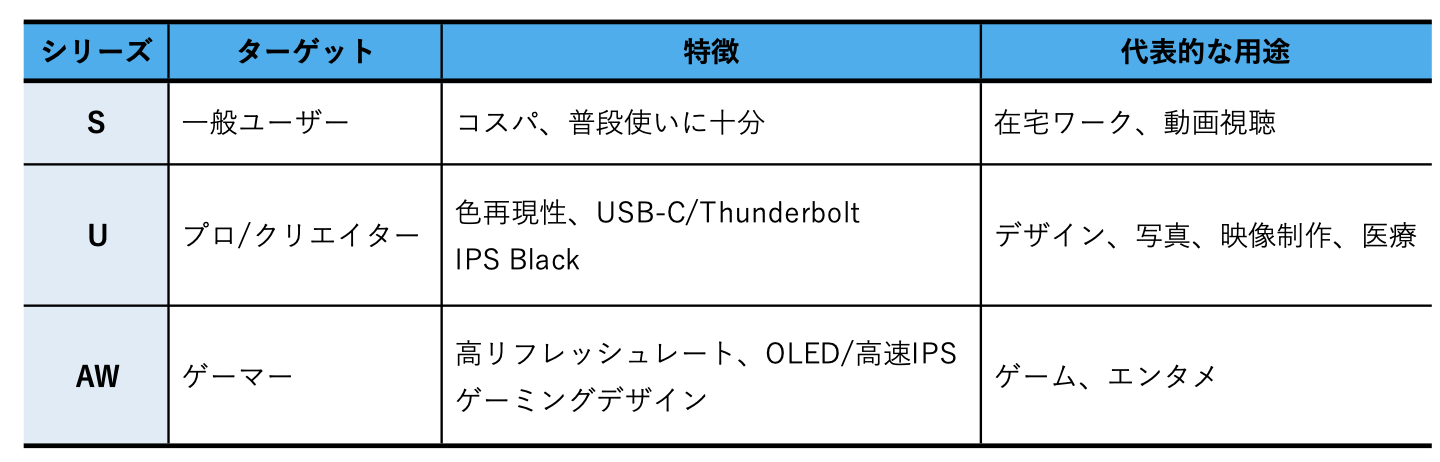
まず、シリーズの比較についてまとめます。
- 位置づけ:スタンダード Standard
- 特徴
- コスパ重視で幅広いユーザー層向け
- デザインはシンプルで、家庭用・一般オフィス・動画視聴に最適
- 最近はUSB-C給電や120Hz対応など、機能も拡充してきている
- 用途イメージ
「家庭用・在宅ワーク・ちょっとした写真編集・動画視聴」向け - 例
S2725QC, S2721QS
- 位置づけ
プロフェッショナル向け UltraSharp - 特徴
- カラーマネジメントに強い(AdobeRGB/DCI-P3対応率が高い)
- キャリブレーションや色再現性が重視される
- 高品質パネル(IPS Blackなど)や、豊富なポート、USB-Cハブ、Thunderbolt対応など
- デザインワークや医療・写真・動画編集など「正確な色が命」の分野で定番
- 用途イメージ
- 「クリエイター・デザイナー・医療系・プロ用途」向け
- 例
U2725QE, U2723QE
- 位置づけ
ゲーミングブランド Alienware - 特徴
- 高リフレッシュレート(165Hz~360Hzクラス)
- 応答速度が速い(OLEDや高速IPSパネルなど)
- デザインはSFっぽいゲーミング寄り(白黒ツートンやLEDライティング)
- G-SYNCやFreeSync Premium Pro対応など、ゲーム最適化機能多数
- 用途イメージ
「ゲーマー・eSports・映像体験を重視する人」向け - 例
AW2725Q
 |
上記を踏まえて、DELLの27inch4Kモニターのモデル比較をご覧ください。
価格に関してはあくまでも参考値であることをご承知ください。
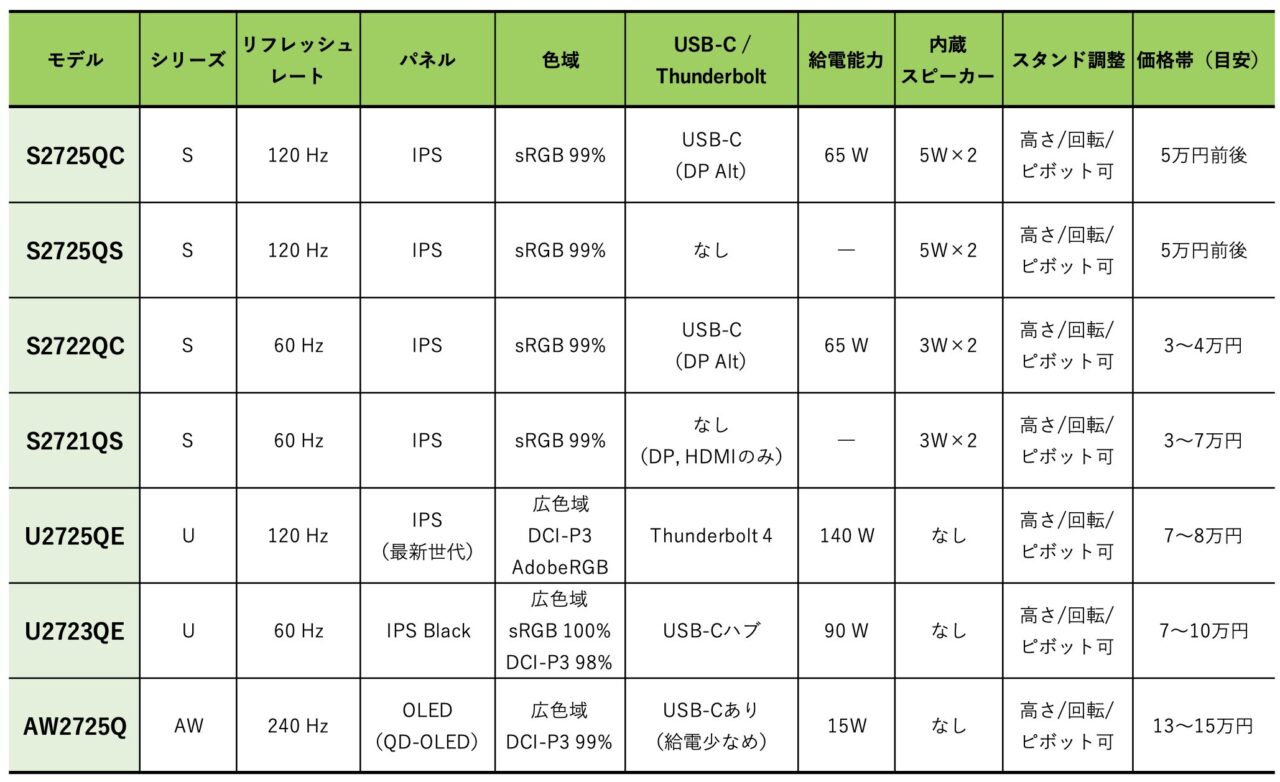 |
まぁ、見ての通り似たような感じなので困ったものです。
しかし、条件としてUSB-C対応は外せないので給電能力も加味すると、5/7ないし4/7に篩にかけられます。
(残り:S2725QC, S2722QC, U2725QC, U2723QE, AW2725Q)
ゲーミング用の高リフレッシュレートは不要でAW2725Qは脱落。
(残り:S2725QC, S2722QC, U2725QC, U2723QE, AW2725Q)
また、色再現性を重視するようなプロフェッショナルでもないこと、今回はモニター2台購入ということもあり予算的にもUシリーズが脱落することに。(残り:S2725QC, S2722QC)
結局、Sシリーズの2つが残りましたが、もう一度スペックを確認します。
- パネルタイプ:IPS
- 解像度:3840×2160(4K UHD)
- リフレッシュレート:最大120Hz
- コントラスト比:1500:1
- 色域:99% sRGB
- USBハブ:USB 3.2 Gen 1×2、USB-C×1(最大65W給電)
- スピーカー:内蔵(5W×2)
- VRR対応:AMD FreeSync Premium
- 主な特徴:120Hzの高リフレッシュレートと内蔵スピーカーを備え、エンターテインメントやゲームに適した性能
- パネルタイプ:IPS
- 解像度:3840×2160(4K UHD)
- リフレッシュレート:最大60Hz
- コントラスト比:1000:1
- 色域:99% sRGB
- USBハブ:USB 3.2 Gen 1×2、USB-C×1(最大65W給電)
- スピーカー:内蔵(3W×2)
- VRR対応:AMD FreeSync
- 主な特徴:高解像度とUSB-C接続により、日常的な使用やオフィスワークに適している
2つのモデルの違いは、リフレッシュレート、コントラスト比、内臓スピーカー、価格ですね。
ここまで来ると価格とスペックとのバランスで決めたいと思うのですが、実際の値段差は1万円もなかったので(プライムデーの影響もあるか)、S2725QCを選定することにしました。
ポチップ
実際に使って感じたメリット
作業領域が広がることで作業効率アップ
正直、元々full HDの21.5inchデュアルだったこともあり、マルチタスクの分割で作業しても問題なかったので、体感では作業スペースは倍くらいになった気がしています。
実際は4KではなくWQHDの設定で使用していますが、理論的には作業スペースは1.8倍になっているので、体感的な感覚は正しいと言ったところです。
色再現性や画質の良さ
やはり、お古のモニターは10年前の製品であること、full HDのモニターだったこともあり、色味が全然異なります。
画質も荒っぽさが全然感じられません。
USB-C一本で配線スッキリ
お古のモニターでは・・・というよりは、デスクトップPCではDVIやらなんやら色々と接続していましたが、コードの太さが細くなったことや接続のしやすさの点は向上しました。
Moegiコードの本数的には変わらないのですが、配線的にはスッキリしました。
気になる点・デメリット
高さ調整や可動範囲
このS2725QCはメインモニターとして真ん中に配置しています。
デフォルトのスタンドでも、高さ調整やチルト調整もスムーズなので、今のところモニターアームは必要なさそうです。
スピーカー音質や端子構成
元々、デスクトップPCで外付けスピーカーを使用していますが、まだMac miniではなく、前のデスクトップPCに接続したままなので、実はこのモニターの内臓スピーカーを使用しています。
Mac miniの内臓スピーカーよりは良いかな・・・くらいの感じです。
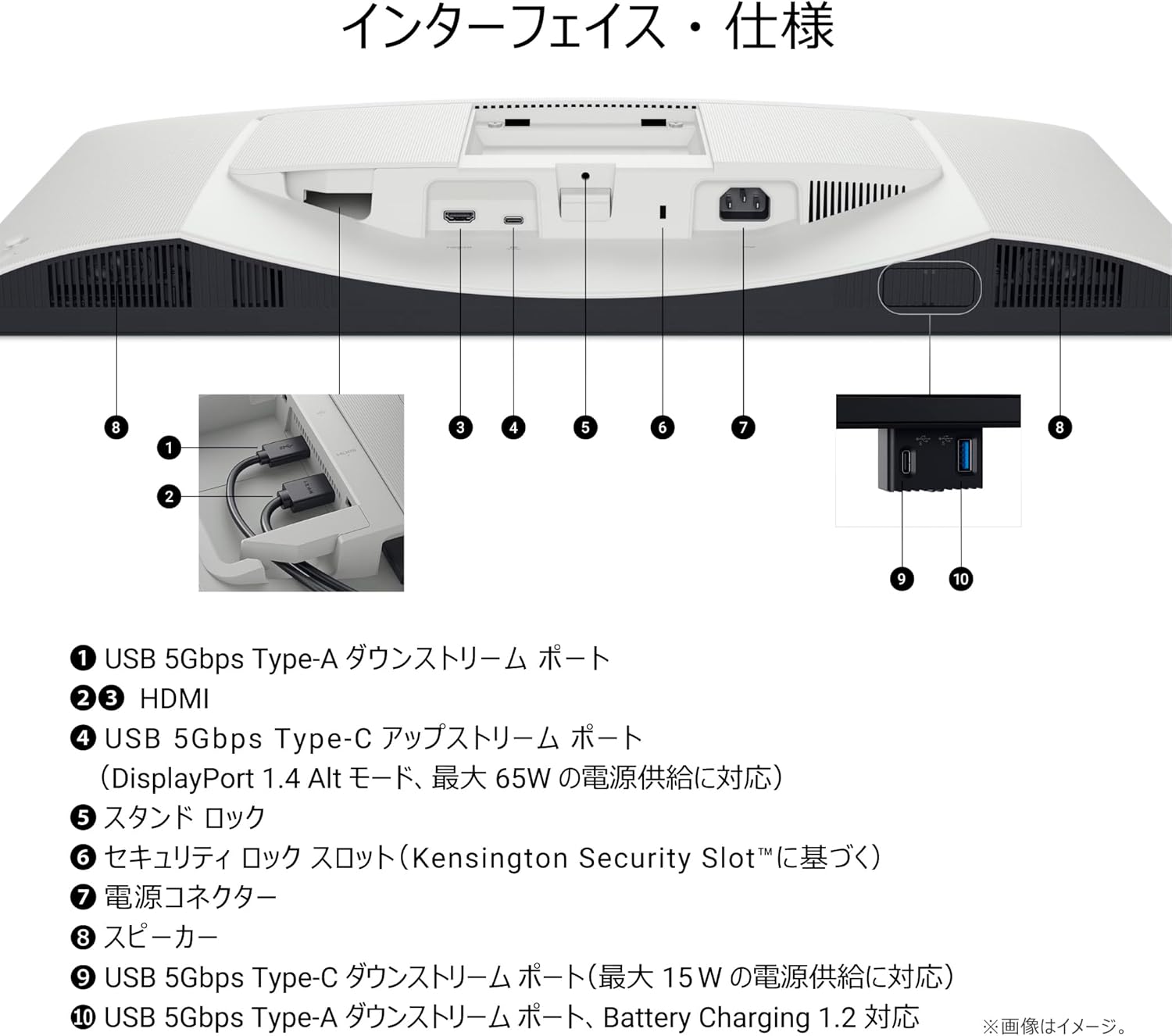
端子構成は以下の通りです。
- USB-C(アップストリーム) × 1
5Gbps、DisplayPort 1.4 Alt Mode対応、最大65WのPower Delivery対応 - HDMI × 2
HDCP 1.4および2.3対応、最大解像度3840×2160、120Hz、HDR、VRR(HDMI 2.1規格準拠)。 - USB-A(ダウンストリーム) × 2
5Gbps、Battery Charging 1.2対応 - USB-C(ダウンストリーム) × 1
最大15WのPower Delivery対応
 |
ポチップ
27inch4Kモニターの最大のデメリット【Ratinaスケーリングとの相性】
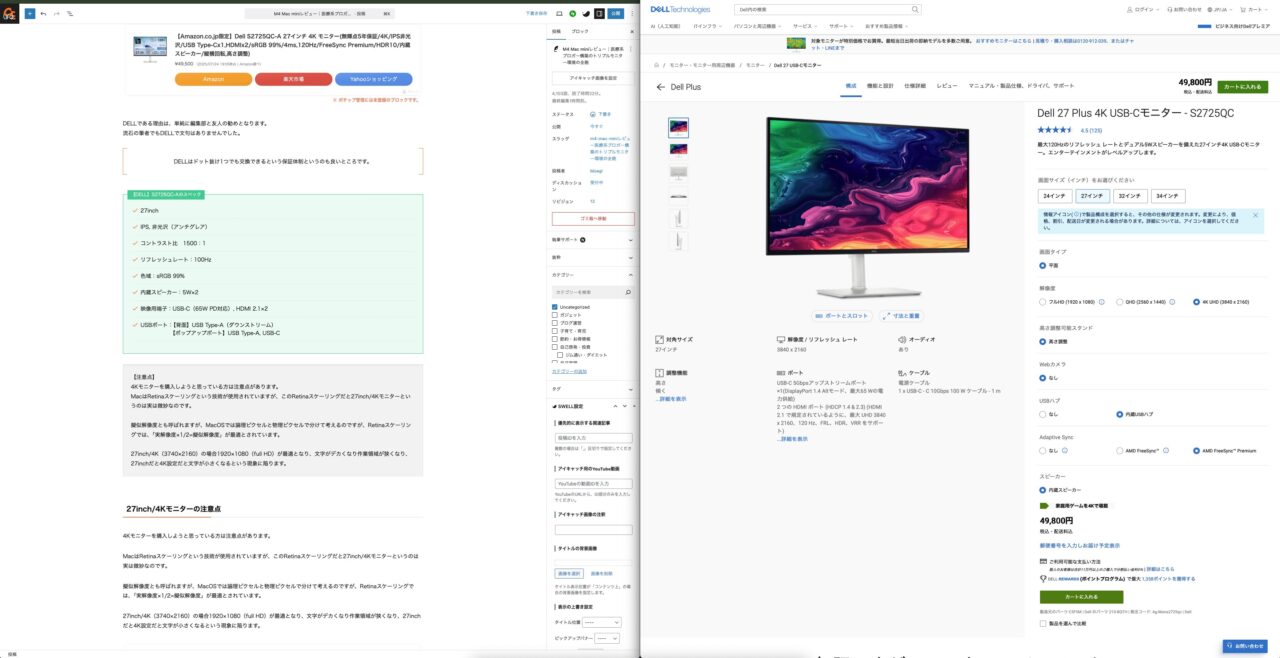
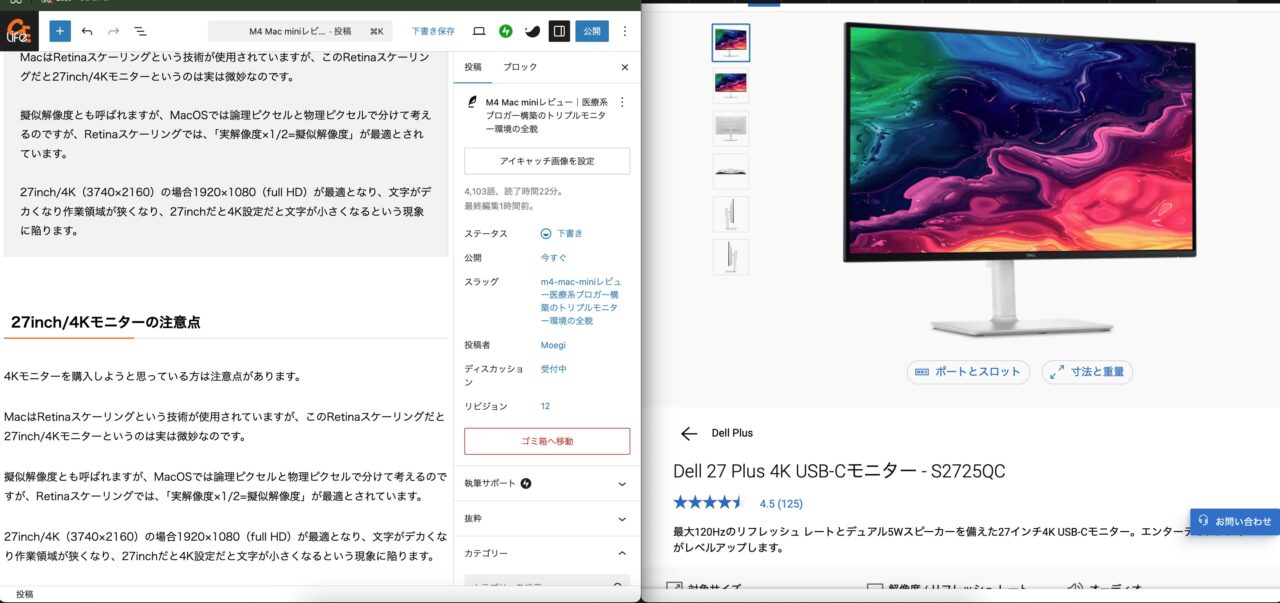
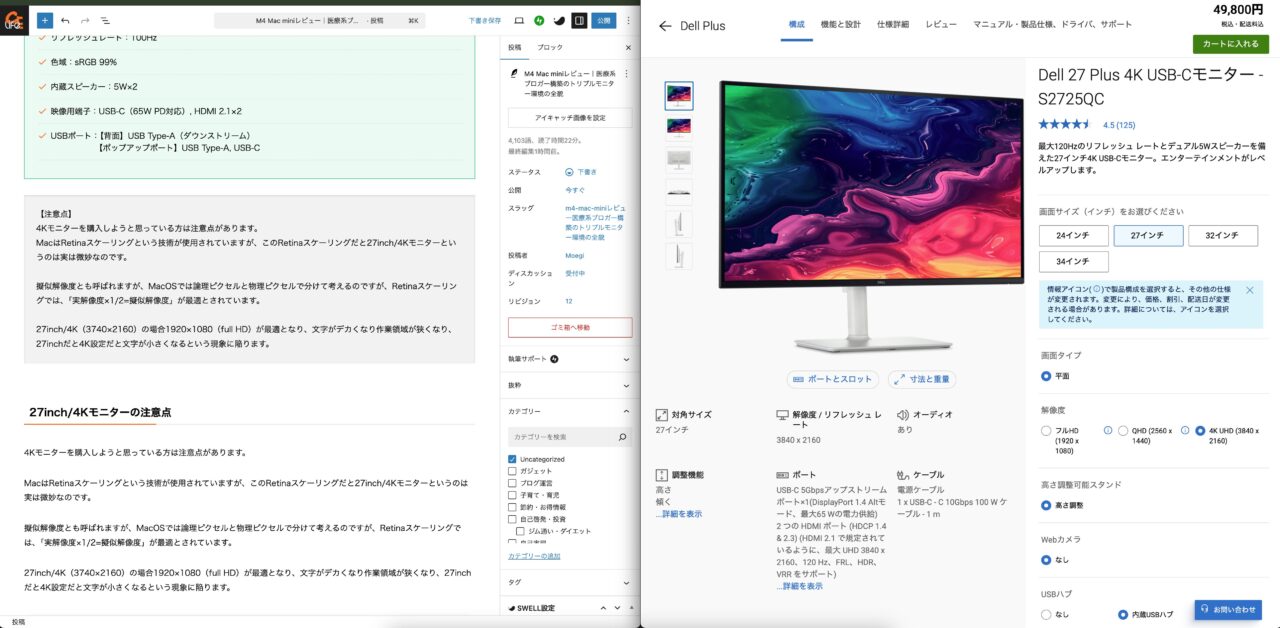
4Kモニターを購入しようと思っている方は注意点があります。
MacはRetinaスケーリングという技術が使用されていますが、このRetinaスケーリングだと27inch/4Kモニターというのは実は微妙なのです。
擬似解像度とも呼ばれますが、MacOSでは論理ピクセルと物理ピクセルで分けて考えるのですが、Retinaスケーリングでは、「実解像度×1/2=擬似解像度」が最適とされています。
27inch/4K(3740×2160)の場合full HD(1920×1080)が最適となり、文字がデカくなり作業領域が狭くなり、27inchだと4K設定だと文字が小さくなるという現象に陥ります。
結局、私の作業的にはWQHD(2560×1440)に落ち着きました。
ただし、27inch/4KモニターでWQHD(2560×1440)表示にすると、
3840×2160物理解像度に2560×1440を無理やりスケーリングすることなり、処理上(内部的に)は「5120×2880で描画 → 3840×2160に縮小」という工程が走るので、GPU負荷が増える(電力効率・パフォーマンス低下)、若干の滲みや描画のズレが起こる可能性がある、フォントやUIが“完璧にシャープ”ではなくなる
・・・ことに注意します。
 |
 |
 |
Moegi27inchモニターを選定する場合は、4KにこだわらないのであればWQHDモニター、もしくは予算に余裕があれば5Kモニターが良いと思います。
 ポチップ
ポチップ
 編集部
編集部【編集部追記】だからAppleから出ているモニターは軒並み高価な27インチ5Kなんだな。
編集していてこれは初めて言語化できました。iMac Ratina 5Kから乗り換える際4K27インチはどうも画像のアラが目立つなと思ってましたがそういうことか。
私も使っている31.5インチのモニターで4Kというのはこの弱点が目立ちにくく需要が高いんですね。
トリプルモニター環境での使い勝手
メインモニターとしての配置
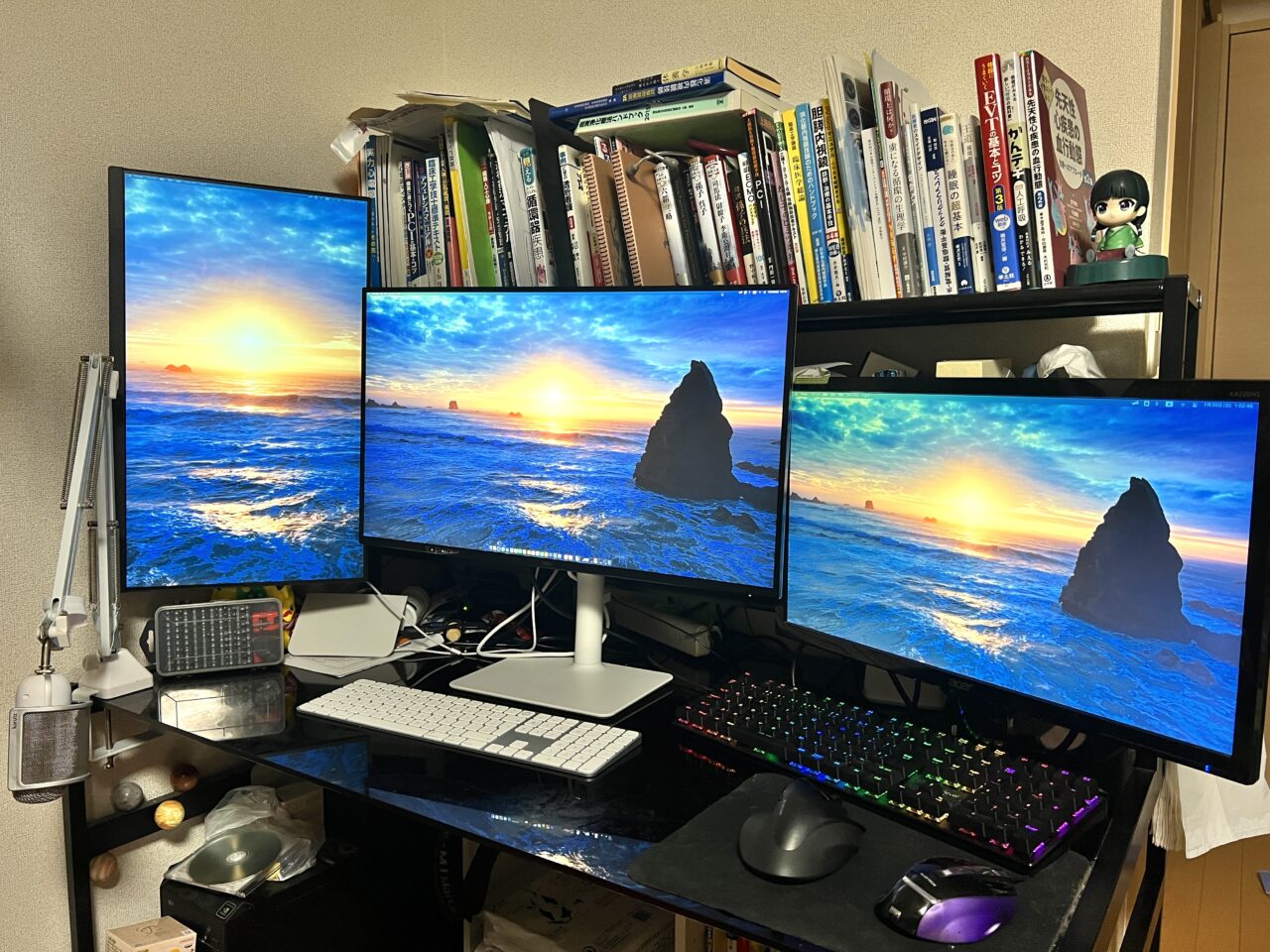
両サイドにサブモニターを配置し、デフォルトのスタンドで真ん中にメインモニターとして配置しています。
右のサブモニターは今後買い替え予定です。
 |
他モニターとの相性
実は今回、サブモニター(画像でいう左)はLGのモニターを採用しました。
特に違和感無く、問題無く使用できています。
作業シナリオ別の活用例(ブログ執筆、画像編集など)
断然、作業範囲が広がりました。
今のところ、縦モニターで使用しているサブモニター(左)は動画視聴用に使用されています。
動画視聴しながら、メインモニターの左半分でブログ執筆、右半分で検索やAI補助で迅速な検索用に、サブモニター(右)で参考資料の参照・・・と言った使用方法で運用しています。
まとめ
以上で、筆者がトリプルモニター環境のメインモニターにDELLのS2725QC-Aを選定するまでの過程とレビュー記事となります。
デメリットも存在はしますが、少なくとも前環境よりは圧倒的に改善していますし、満足しています。
サブモニターの選定に関してもレビューしますので、そちらも読んでいただければ幸いです。
ポチップ









コメント