

前回はトリプルモニターのモニター構成についてレビューしました。
なかなかボリューミーな内容となったので、モニターアームやキーボードなど周辺アクセサリー系の話が全くできませんでした。
今回は、モニターアームやキーボードなど周辺アクセサリー系を紹介します。

モニターアーム
まずは娘用に安物で・・・
今回、サブモニター①は縦モニターとして使用するため、モニターアームが必須でした。
何なら、モニター選定よりも悩んだと言っても過言でもありません。
とりあえず、元々デュアルモニターで使用していたモニターが余る予定でしたので、娘のiPhoneと接続できる仕様に変更するためにも、こっちにもモニターアームが必要となります。
モニターが固定されたら良かったので、とりあえずAmazonベーシックのモニターアームを購入してセッティングしました。


 ポチップ
ポチップ
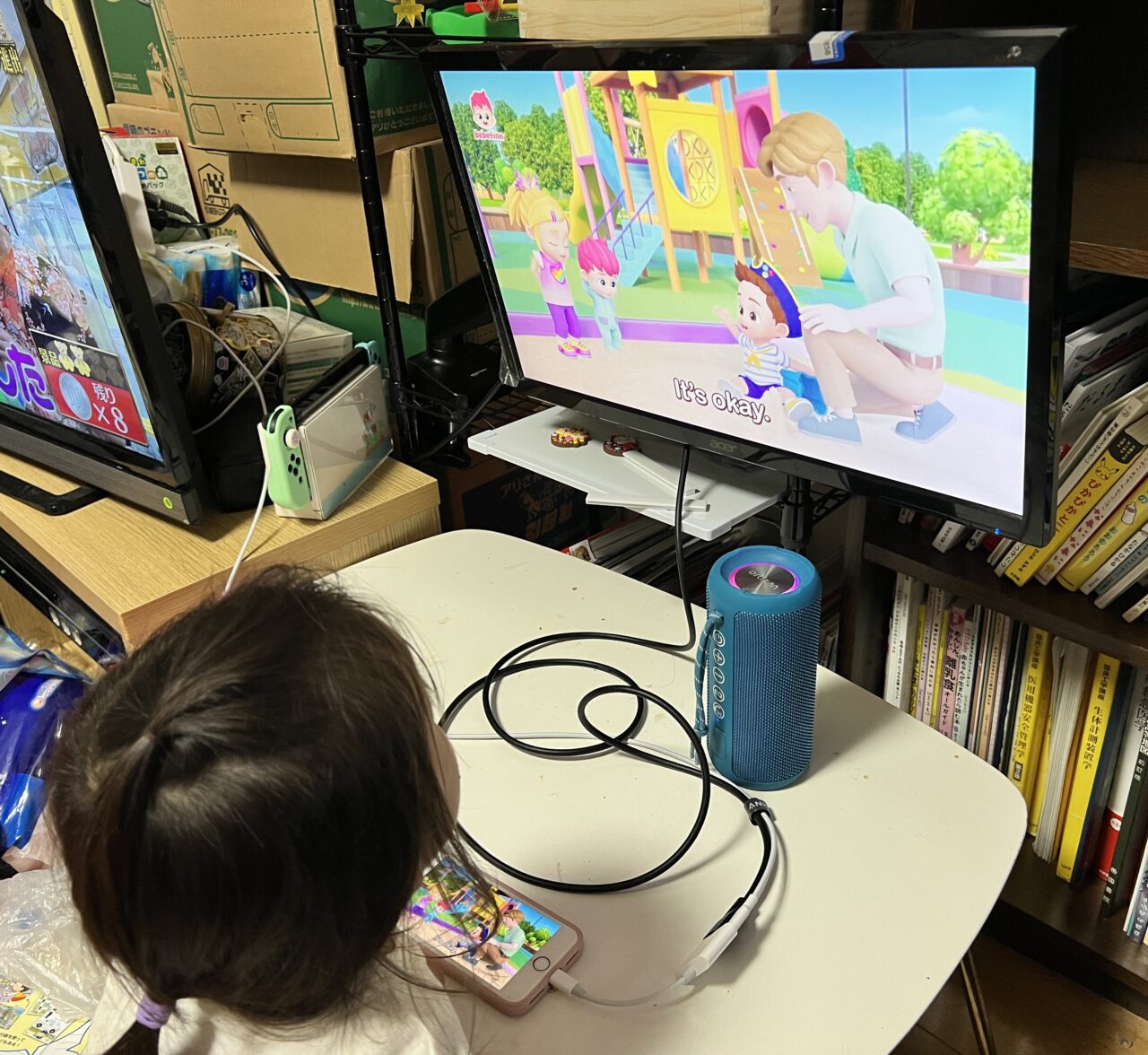 |
実際の組み立て/セッティングは簡単でした。
ただし、やはり他のモニターアームと比較すると安物のアームであるためか、思うような位置で固定できないところがイマイチという印象でした。
もっとも、微調整の必要のない娘用としては充分な性能でしたが・・・。
筆者が使用するには、もっと性能が良いものが欲しい印象でした。
評判の良いものは値が張るが・・・
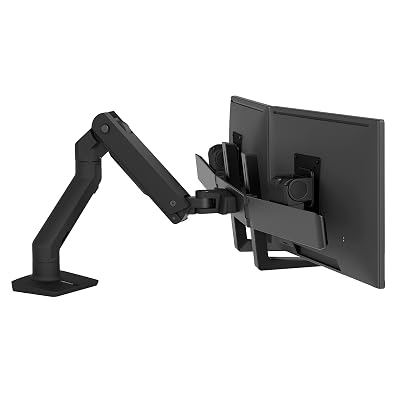
モニターアームといえば、エルゴトロンが信頼性/性能が高いものとして文句は無いメーカーでしょう。
しかし、ネックなのはやはりその価格です。
エルゴトロンのシングル用なら定価で24,000円程度、プライムセールでも20,000円弱となります。
デュアル用なら50,000円を超えてきます(30inch以上対応なら10万円を超えたり・・・。)。
筆者の場合、トリプル環境を整えるためには、メインの両サイドにサブモニターを置く予定ですのでモニターアームは最低2本は必要となります。メインモニターは現状、必要なさそうです。
 ポチップ
ポチップ
 ポチップ
ポチップ
 ポチップ
ポチップ
コストダウンしつつ、性能を担保する!
流石にエルゴトロンで2本購入するのは躊躇しました。
それなら、少々コストダウンして、サブモニター②のための資金へ回したいと思いました。
まず、最初の候補となったのは、エルゴトロンのOEM商品がAmazonベーシックで販売されているという情報を得ました。
・・・なのですが、どうやら現在は娘用に購入した格安のAmazonベーシックしか販売されていないようです。
メルカリやヤフオクにはエルゴトロンOEM製品が転がっていましたが、10,000〜14,000円くらいでした。
これなら、新品で何かないのかと探すことにしました。
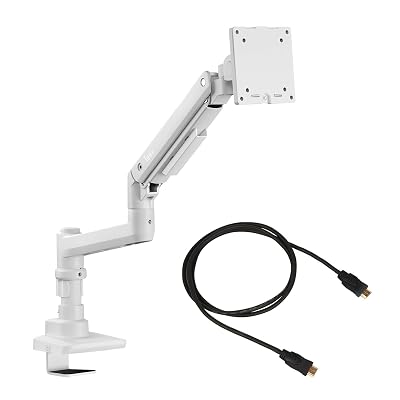
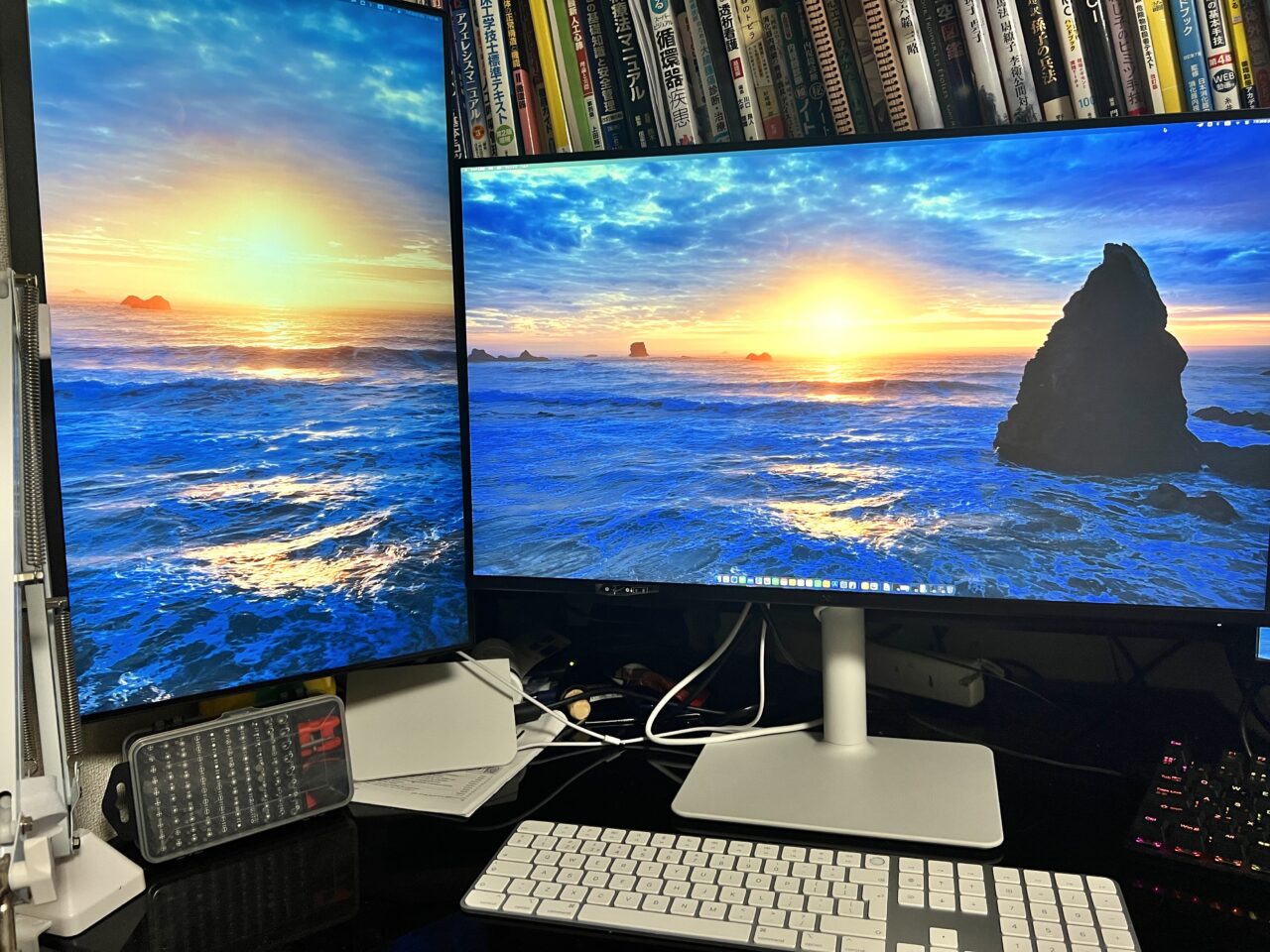
すると、「性能も良く、高級感もある」というiggy(イギー)快適ワークのモニターアームに辿り着きました。
iggy 快適ワークのモニターアーム LS112(ホワイト)
をサブモニター①のために購入することにしました。
価格はトレイ付きのシングル用が定価で18,000円程度なのですが、セールで11,000円で購入しました。
トレイ無しなら数千円安いです。
 ポチップ
ポチップ
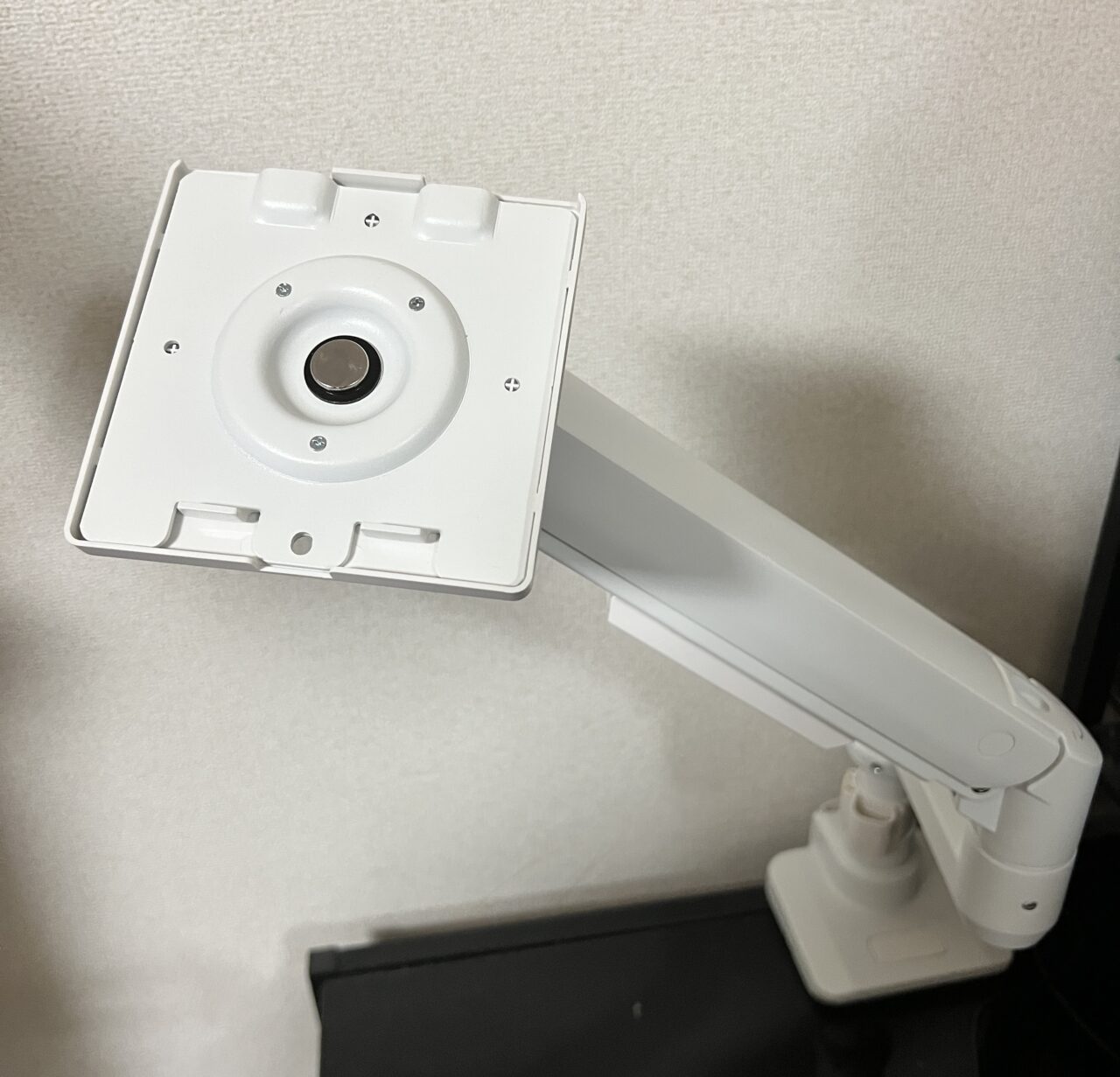
感想としては、ガススプリング式ですがちゃんと調整すれば、自分の止めたい位置でピタリと止まる性能を持っていました。
エルゴトロンのモニターアームの半値でこの性能が得られているのであれば、良い買い物をしたなと思っています。
ただし、少しだけ組み立てが面倒だった印象があります・・・が、その程度です。
 |
 |
一応、デュアル用もありますが、価格は15,000円程度とコストも抑えられています。
 ポチップ
ポチップ
もう少しコストダウンしたいのであれば、Pixioのモニターアームも候補となります。
Pixioはカラーバリエーションが豊富ですので、欲しいカラーがあれば良いかもしれませんね。
 ポチップ
ポチップ
サブモニター②用は・・・?
サブモニター②用のモニターアームですが、そもそもサブモニター②をまだ購入していません。
また、モバイルモニターを購入検討をしていますので、着脱が簡単にできるようVESAマウントではなくホールド式のモニターアームを検討します。
購入後にレビューします。
キーボード
必須アイテムのキーボードですが、Mac miniをしていることもあり、Apple製品にしようと思いました。
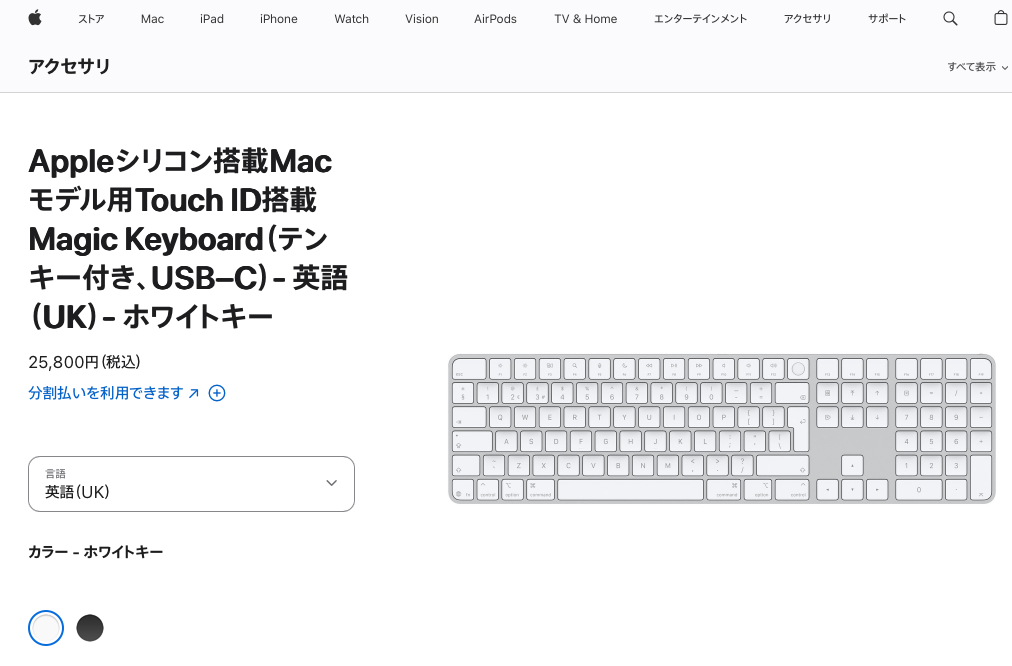
Touch ID対応のMagic Keyboard(テンキー付き)が良さそうです。
さて、問題はキーボード配列ですが、実は私のMacbookの配列は「UK配列(ISO配列)」なのです。
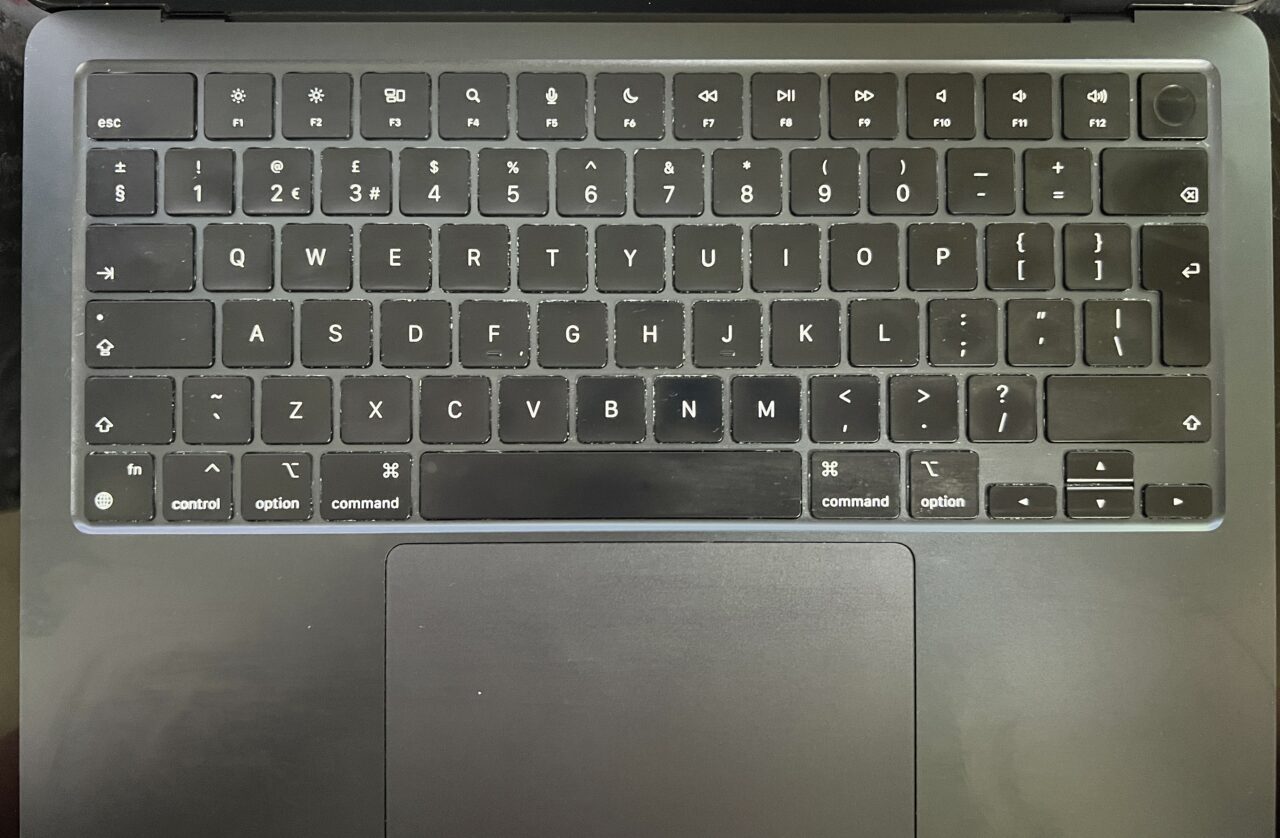 |
日本語配列(JIS配列)とUS配列は、Amazonや楽天ですぐに見つかるのですが、UK配列は見つけられませんでした。
Apple Storeでは販売されていますが、定価は25,800円ですね・・・。
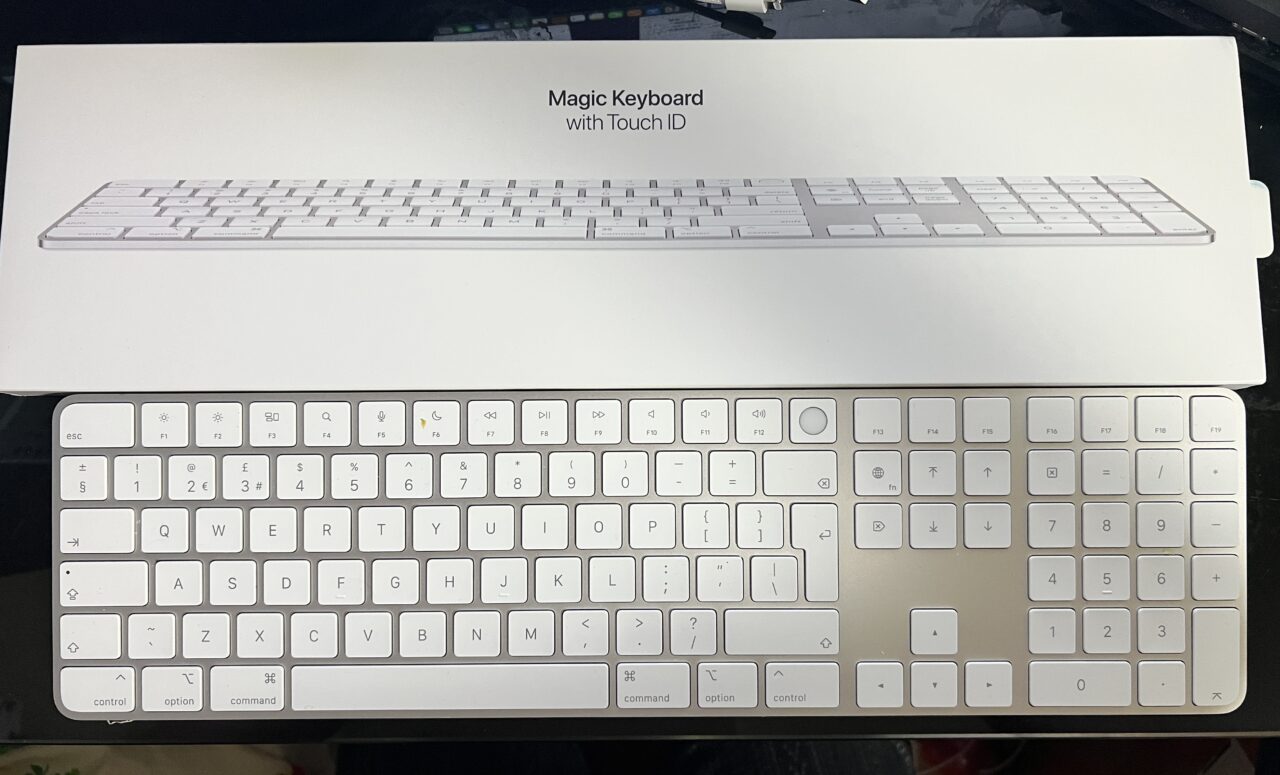
一通り探してみると、メルカリで・・・しかも、新品でUK配列が売られていましたので迷わずポチりました。
 |
 編集部
編集部UK配列のtouchID付きとか羨ましすぎるんですが。。。
【メルカリ 検索結果】
実際に使用してみると、やはり、Touch IDは便利ですね。
有線でも良かったのですが、USB-C to Lightningの充電式のBluetooth接続となっています。
まぁ、実質有線みたいなものですが、一応無線方式で使用しています。
 |
 Moegi
Moegi余程のこだわりがない限りは、大多数の方は日本語配列で良いと思います。
 ポチップ
ポチップ
 ポチップ
ポチップ
 ポチップ
ポチップ
マウス
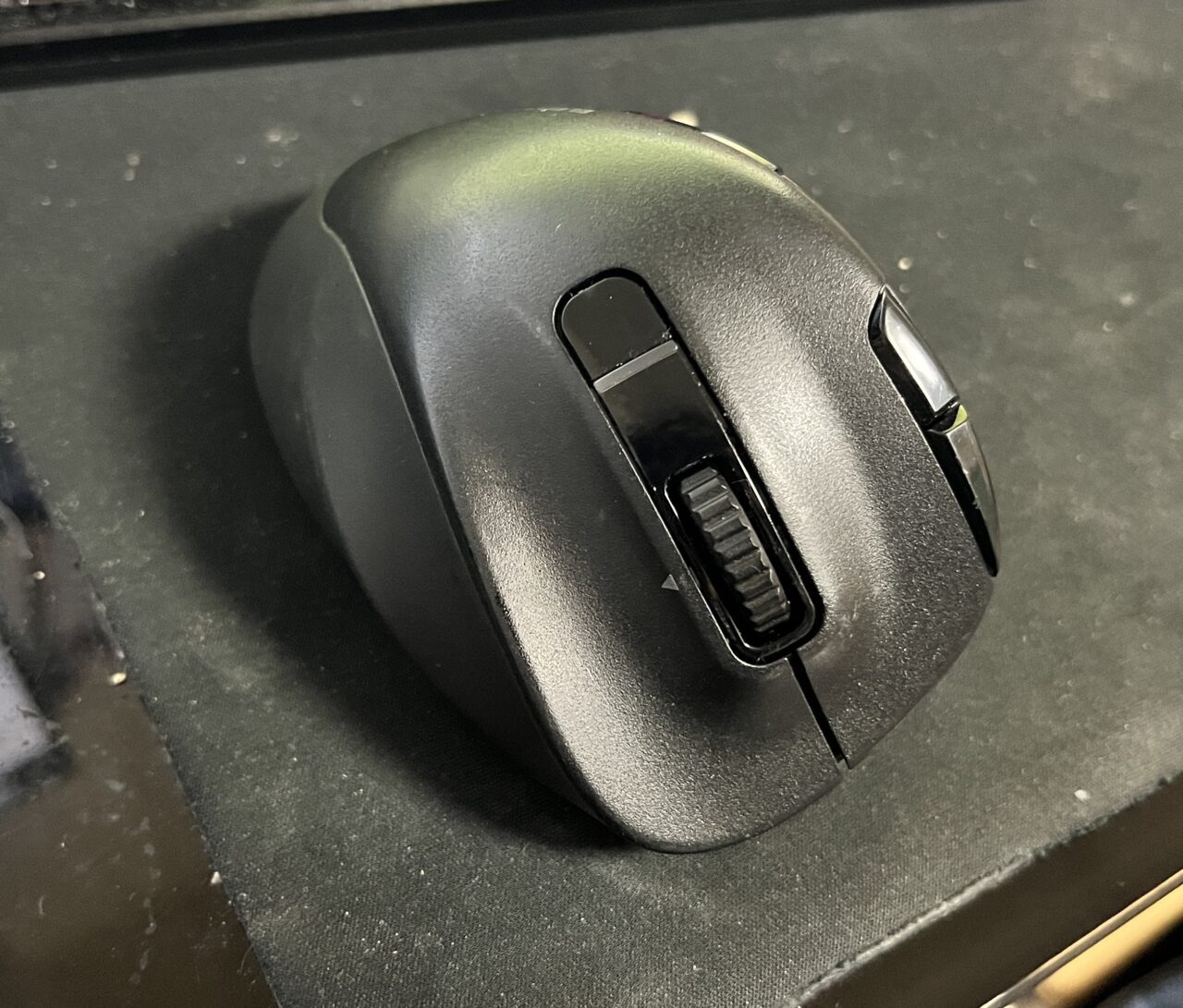
マウスはELECOMのEX-G PROを使用しています。
整形外科医とともに開発された人間工学に基づいた設計であり、握り心地はとても良いです。
手のサイズに合わせて、S/M/L/XLから選択できます。
8ボタン実装されており、内3つはファンクションボタンであり、例えば「ページ更新(F5)」、「コピー(Control+C)」や「ペースト(Control+V)」など好きなショートカットを割り当てることができます。
 |  |
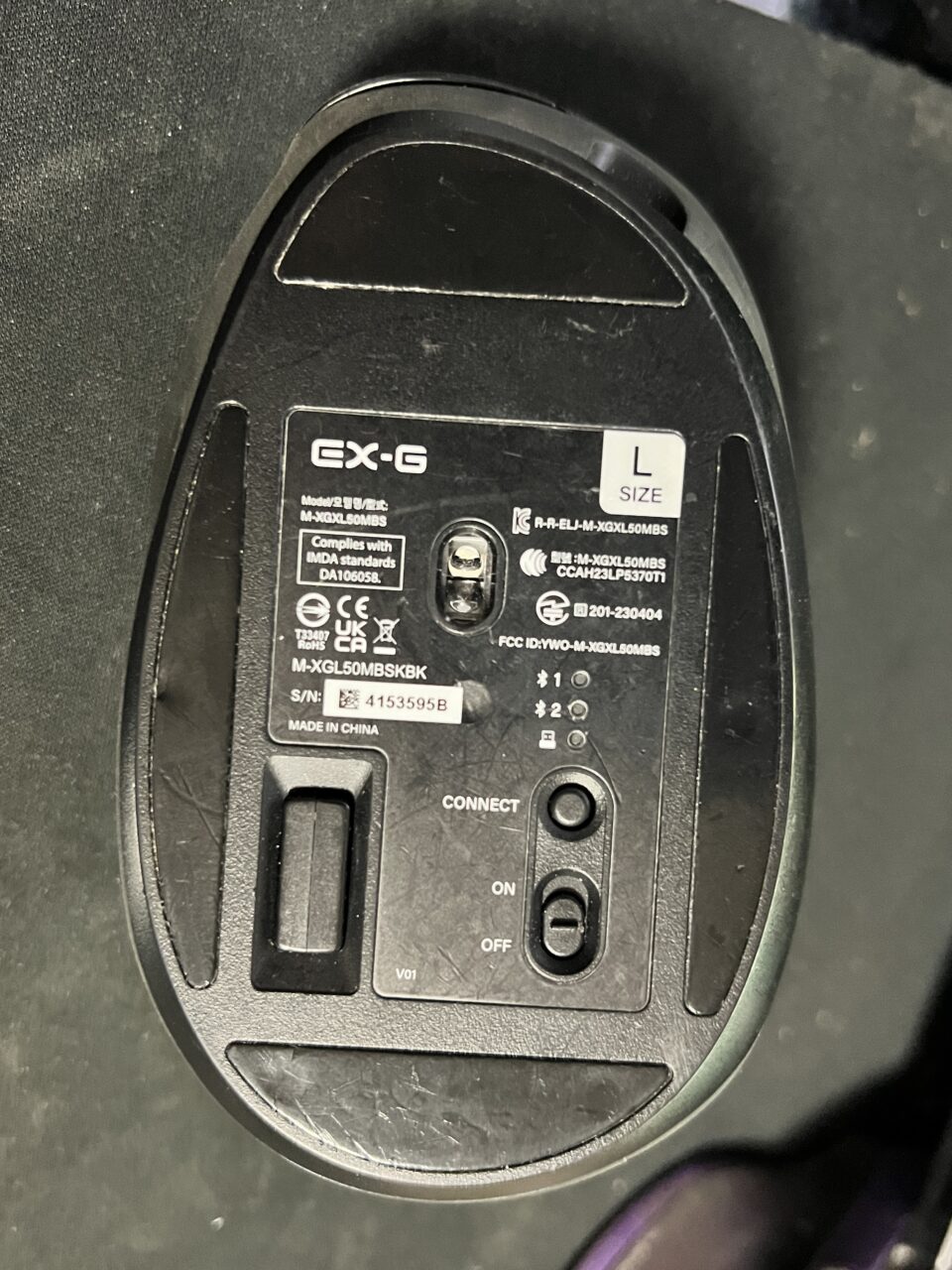
Bluetooth、無線2.4GHz通信両対応で、接続切り替えボタンで最大3台までPCを切り替えることができます。
筆者の場合は、No.1にMacbook、No.2にMac miniをペアリングしています。
 |
 ポチップ
ポチップ
Mac mini用ドッキングステーション
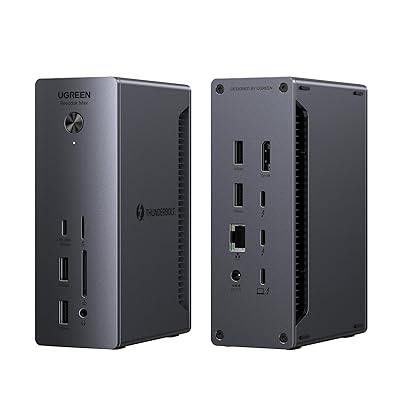
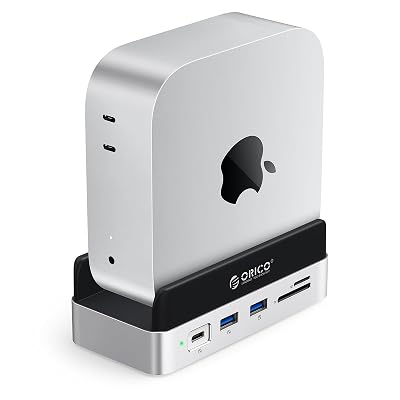
Mac miniのポートはUSB-TypeCがメインのため、Type-AやSDカードの接続ができません。
また、コストを考えたためにMac mini自体のストレージは256GBの最低限しか積んでいないため、ドッキングステーションは必須かもしれません。
筆者は執筆時現在、喫緊には必要なかったため、ドッキングステーションは選定中です。
というのも、SSD内臓型か拡張SSDを積めるタイプなのかを悩んでいるためです。
現時点の候補になりそうなものは以下のものです。
 ポチップ
ポチップ
 ポチップ
ポチップ
 ポチップ
ポチップ
ポチップ
ポチップ
ストレージ類
ストレージ類は上記のドッキングステーション用とは別に、持ち運び用の外付けSSDを購入しました。
SSD①、SSD②、USBメモリです。
完全に好みで良いと思います。
 ポチップ
ポチップ
 ポチップ
ポチップ
 ポチップ
ポチップ
さいごに
以上で、今回のPC環境一新で購入したものの紹介でした。
サブモニター②とその関連品がまだ購入できていないので、購入したらレビューしようと思います。







コメント